しくみ
一度つなぐだけ
プロフィールで Connect Telegram を選び、チャットで Start を押してください。パソコンの場合は、スマートフォンでコードを読み取ります。
サイトを選ぶ
/sitesは、所属しているすべてのワークスペースのサイトを一覧表示します。サイトをタップすると作業を始められます。
必要なことを伝える
変更内容を入力すると、作成されて公開されます。質問すると、無料で答えが返ります。
チャットからできること
「営業時間を、日曜は16時までと表示して」のように、変更を普通の言葉で入力すると、Briksがスタジオのときと同じように作成して公開します。変更では同じ5クレジットを確保し、実際にかかった作業分が課金されます。グループでは、通常の会話が依頼と誤解されないよう、/changeから始めてください。
/ask で質問すると、サイトの内容から答えが返ります。ビルドもクレジットも使いません。キャプション付きで写真を送ると、写真はメディアライブラリに入り、キャプションのとおりにサイトへ反映されます。
新しいサイトがあるステップで確認を待っているとき、チャットにそのステップがボタンつきで表示されます。文章を承認する、デザインやヒーローを選ぶ、Briks に任せる、のいずれかを選べます。/undo と /redo でバージョン間を移動でき、/status ではサイトの状態、アドレス、最後の公開、今日の訪問者数がわかります。/new は説明文から新しいサイトを作り始めます。
/publish は「Publish to production?」と表示し、Confirm と Cancel が出ます。Confirm をタップするまで何も公開されず、公開前チェックの結果はチャットに戻ります。
必要なときだけ通知
通知は、/alertsまたはProfileでオンにするまで、すべてのチャットでオフです。次の項目は、それぞれオンとオフを切り替えられます。ビルドの完了または失敗、あなたの対応待ちのステップ、ドメインの公開開始や要確認、クレジットの残りわずか。
新しいフォームのメッセージも、別途、ご希望の場合に限り送信できます。フォームの名前と最初の項目のみを含み、メッセージ全文は含みません。
グループで作業する
ボットを、チームやお客様とのグループに追加してください。ボットが読むのは、コマンド、自分のメッセージへの返信、自分宛てのメンションが付いたメッセージだけです。そのため、グループ内のふだんの会話が Briks に届くことはありません。
各メンバーが自分のTelegramを連携し、すべての操作は、そのサイトのワークスペースでのそのメンバー自身のロールで行われます。Editorは変更を依頼して公開でき、Viewerは質問できます。/use で、グループが作業するサイトを選びます。Telegramを連携していない人には、グループ内で、ボットに個別にメッセージを送って接続するよう案内されます。
リンクとプライバシー
接続するには、プロフィールのボタンを使います。10分間有効なワンタイムコードが作られます。または、チャットでプロフィールにある電話番号を共有し、Briksから届くメールでリンクを確認します。リンクにはTelegram自体のアカウント番号が使われ、ユーザー名は使われません。ユーザー名は他の人の手に渡ることがあるためです。
パスワード、キー、シークレット、フォームのメッセージ全文がTelegramに送られることは一切ありません。ボットとのやり取りは、アカウントに紐づけて保存されます。連携はいつでも、/disconnect を送るか、Profile で Disconnect を選ぶと解除できます。
Telegramからサイトを管理するの活用例
3つの事業の例と、それぞれの使い方です。サイトの画像は、例として作った事業向けに Briks が作ったサンプルで、お客様のサイトではありません。
- 01ベーカリー
市場の屋台からの変化
土曜の朝、パン屋のオーナーが店先から「今日はサワードウが売り切れたと載せて」と入力します。変更は作成されて公開され、公開されるとチャットで知らせてくれます。
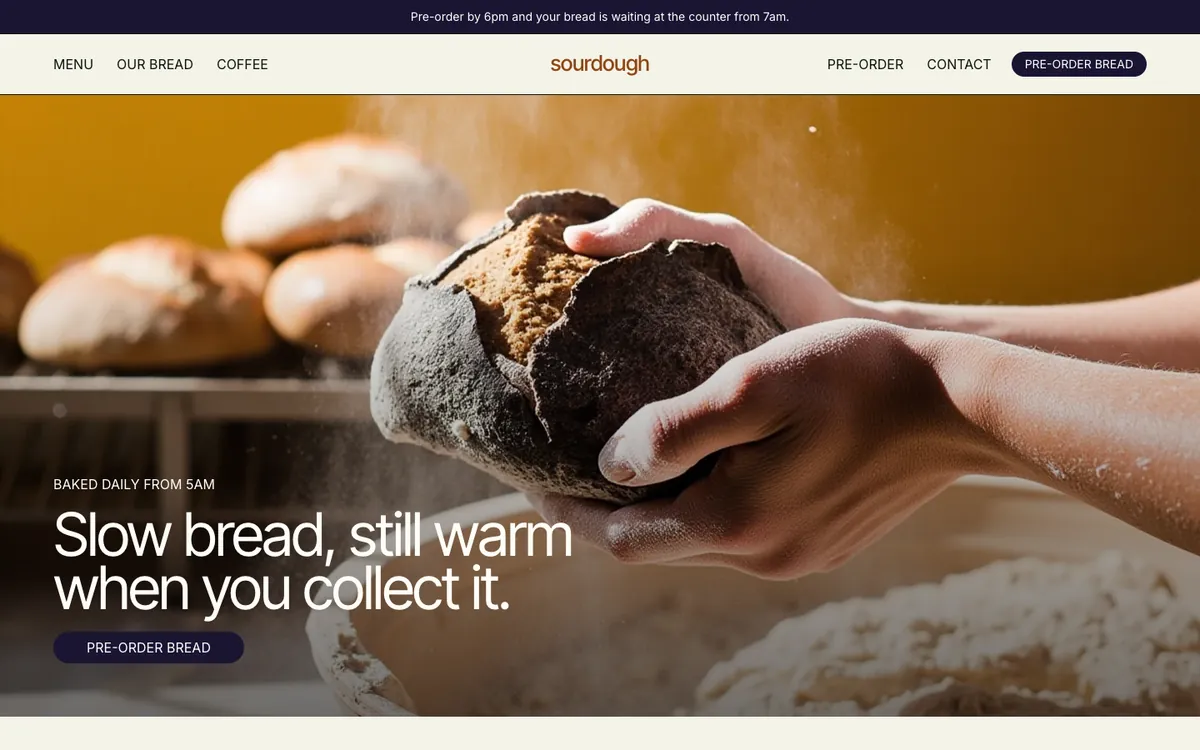
Sourdough は、ベーカリーとコーヒーショップの例として Briks が作ったサンプルサイトで、実在のお客様ではありません。 サンプルを開く - 02Agency
グループチャットにいるクライアント
代理店が、クライアントと共有しているグループにボットを追加します。Viewer であるクライアントが「/ask 春のキャンペーンはいつまで?」と尋ねると、サイトの内容から答えが返ってきます。代理店のデザイナー(Editor)は、クライアントの依頼どおりに /change で変更し、/publish と Confirm で公開します。
- 03コンサルタント
電車の中での決断
新しいサイトが、オーナーの旅行中にデザインの選択ステップで待っています。チャットには3つのデザインがボタンで表示されます。オーナーはチャットのリンクからスタジオで開き、気に入ったものをタップします。すると、ビルドが続きます。
得られるもの
- すべてのプランで利用可能
- 1回の変更で、スタジオと同じく5クレジットを確保します
- 質問への回答は無料です
- 公開は Confirm をタップするまで待機します
- グループで使え、メンバーそれぞれに役割があります
- 通知は、オンにするまでオフです