Comment ça marche
Connectez une fois
Dans votre Profile, choisissez Connect Telegram et appuyez sur Start dans la discussion. Sur un ordinateur, scannez le code avec votre téléphone.
Choisir un site
/sites liste les sites de tous les espaces de travail dont vous faites partie. Touchez-en un pour travailler dessus.
Dites ce dont vous avez besoin
Tapez une modification : elle est construite et publiée. Posez une question : vous avez la réponse, gratuitement.
Ce que vous pouvez faire depuis une discussion
Tapez une modification en mots simples, par exemple « make the opening hours say we close at 4pm on Sundays », et Briks la construit et la publie, comme depuis le studio. Une modification réserve les mêmes 5 crédits et est facturée selon le travail réalisé. Dans un groupe, commencez par /change pour que les conversations ordinaires ne soient jamais lues comme une demande.
Posez une question avec /ask et la réponse est tirée de votre site, sans construction et sans crédit. Envoyez une photo avec une légende : la photo est ajoutée à votre médiathèque et au site comme l'indique la légende.
Quand un nouveau site vous attend à une étape, le chat affiche l'étape avec des boutons : approuver les textes, choisir un style ou un visuel d'en-tête, ou laisser Briks décider. /undo et /redo permettent de passer d'une version à l'autre, /status indique l'état d'un site, son adresse, sa dernière publication et les visiteurs du jour, et /new démarre un nouveau site à partir d'une description.
/publish demande « Publish to production? » avec Confirm et Cancel. Rien n'est mis en ligne tant que vous n'appuyez pas sur Confirm, et le résultat de la vérification de lancement revient dans le chat.
Des alertes, si vous les souhaitez
Les alertes sont désactivées pour chaque chat tant que vous ne les activez pas, avec /alerts ou dans votre Profile. Chacune peut être activée ou désactivée : une génération terminée ou échouée, une étape qui vous attend, un domaine en ligne ou qui demande votre attention, et des crédits bientôt épuisés.
Les nouveaux messages de formulaire peuvent aussi être envoyés, séparément et seulement si vous le choisissez. Ils portent le nom du formulaire et son premier champ, jamais le message entier.
Travailler en groupe
Ajoutez le bot à un groupe avec votre équipe ou votre client. Il ne lit que les commandes, répond à ses propres messages et aux messages qui le mentionnent, si bien que la conversation du groupe n'arrive jamais jusqu'à Briks.
Chaque personne relie son propre Telegram, et chaque action utilise le rôle de cette personne dans l'espace de travail du site : un Editor peut demander des modifications et publier, un Viewer peut poser des questions. /use choisit le site sur lequel le groupe travaille. Si quelqu'un n'a pas relié son Telegram, on lui indique, dans le groupe, d'écrire en privé au bot pour se connecter.
Liens et confidentialité
Connectez-vous avec le bouton de votre Profile, qui crée un code à usage unique valable dix minutes, ou partagez votre numéro de téléphone dans la conversation, celui de votre Profile, puis confirmez le lien depuis l'e-mail que Briks vous envoie. Un lien utilise le numéro de compte propre à Telegram, jamais un nom d'utilisateur, car les noms d'utilisateur peuvent changer de mains.
Aucun mot de passe, clé, secret ni message complet de formulaire n'est jamais envoyé à Telegram. Les messages échangés avec le bot sont conservés avec votre compte. Envoyez /disconnect, ou choisissez Disconnect dans votre Profile, pour rompre le lien à tout moment.
Gérer vos sites depuis Telegram en pratique
Trois exemples d'entreprises, et comment chacune l'utiliserait. Lorsqu'un site est illustré, il s'agit d'un exemple créé avec Briks pour une entreprise fictive, pas d'un client.
- 01Boulangerie
Un changement par rapport à l'étal du marché
Un samedi matin, la propriétaire d'une boulangerie tape « dis que nous n'avons plus de pain au levain aujourd'hui » depuis son étal. La modification est construite et publiée, et le chat lui indique quand elle est en ligne.
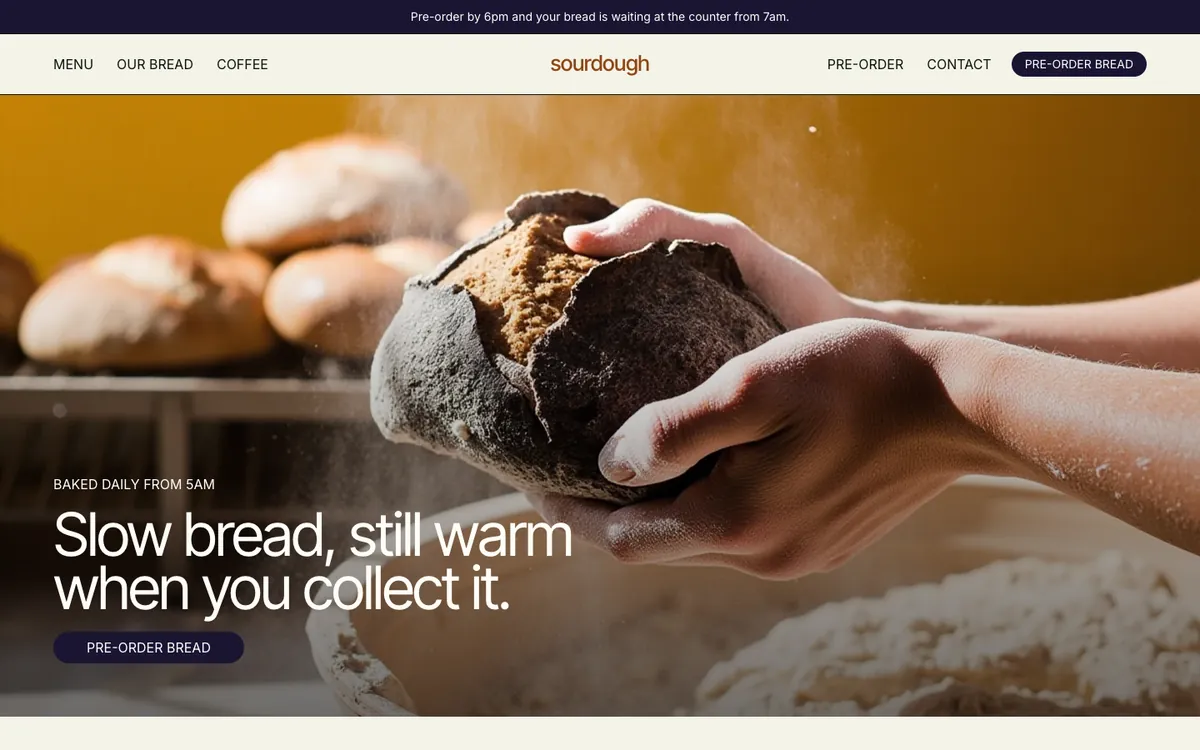
Sourdough est un site exemple créé par Briks pour un boulangerie et café fictif, pas un client. Ouvrir l'exemple - 02Agency
Un client dans la discussion de groupe
Une agence ajoute le bot au groupe qu'elle partage avec un client. Le client, un Viewer, demande « /ask quand se termine l'offre de printemps ? » et obtient la réponse à partir du site. Le designer de l'agence, un Editor, fait la modification demandée par le client avec /change, puis la publie avec /publish et Confirm.
- 03Consultant
Une décision dans le train
Un nouveau site attend à l'étape du style pendant que sa propriétaire est en déplacement. Le chat affiche trois styles sous forme de boutons ; elle les ouvre dans le studio depuis le lien du chat, touche celui qui lui plaît, et la création se poursuit.
Ce que vous obtenez
- Sur chaque offre
- Une modification retient 5 crédits, comme dans le studio
- Les questions sont gratuites
- La publication attend un appui sur Confirm
- Fonctionne en groupe, chaque personne avec son propre rôle
- Les alertes sont désactivées tant que vous ne les activez pas