Comment ça marche
Inviter par e-mail
À partir de Pro, chaque invitation est un lien pour la personne invitée.
Attribuer un rôle
Owner, Admin, Editor ou Viewer.
Un espace de travail par client
Gardez-en jusqu'à 10, et remettez-en un une fois le travail terminé.
Quatre rôles, simplement
Chaque membre d'un espace de travail a l'un des quatre rôles. Les Owner peuvent tout faire, y compris gérer la facturation, ajouter ou retirer des Owner et supprimer l'espace de travail. Les Admin gèrent les membres, les réglages de l'espace de travail et ses modèles, et peuvent en retirer des projets. Les Editor créent, modifient et publient des projets. Les Viewer consultent les projets, les aperçus et les statistiques, sans rien modifier.
Les rôles décident de ce que chacun peut modifier. Il n'y a pas de frais par utilisateur : chaque offre inclut ses personnes, le propriétaire et les invitations encore en attente compris. Free et Starter sont réservées au propriétaire seul ; Pro inclut 3 personnes, Studio 10 et Agency 25.
Les règles sont strictes là où cela compte. Les Admin gèrent les Admin, les Editor et les Viewer, mais seuls les Owner peuvent nommer un Owner ou en retirer un.
Inviter des personnes
Avec Pro et supérieur, invitez quelqu'un par e-mail avec le rôle qu'il doit avoir. Il reçoit un lien pour rejoindre, valable sept jours. S'il n'a pas encore de compte Briks, il en crée un avec la même adresse e-mail.
Tant qu'elle n'a pas été utilisée, une invitation peut être retirée. Une fois les sept jours écoulés, elle expire, et vous pouvez en envoyer une nouvelle.
Les rôles peuvent être modifiés plus tard à mesure que le travail des personnes évolue, selon les mêmes règles : les Admin pour les Admin, les Editor et les Viewer, et les Owner pour les Owner.
Un espace de travail par client, et sa remise
Vous pouvez garder jusqu'à 10 espaces de travail, chacun avec ses propres projets, membres et médiathèque. Les agences et les indépendants s'en servent pour séparer chaque client : les personnes d'un client voient leur espace de travail et rien d'autre.
Quand le travail est terminé, transmettez l'espace de travail : invitez le client comme Owner, ce qui fonctionne sur toutes les offres, même sans place pour d'autres personnes. Ensuite, quittez-le, ou restez si vous vous occupez du site pour lui. Il n'y a pas de bouton de transmission distinct : les rôles font le travail.
Les agents ne voient eux aussi que leur propre espace de travail, ce qui est appliqué dans la base de données, de sorte que le travail d'un client n'atteint jamais celui d'un autre.
Par rapport au partage d'un seul identifiant
De nombreuses petites entreprises partagent un seul mot de passe pour leur site web. Cela fonctionne jusqu'à ce que quelqu'un parte, ou que vous deviez donner accès à un freelance pour une semaine.
Avec les rôles, chaque personne se connecte sous son propre nom, avec seulement les droits que son travail demande. Un Viewer peut lire les statistiques sans risque de modifier une page, et un Editor peut publier des modifications sans voir la facturation.
Quand quelqu'un part, retirez-le de l'espace de travail et son accès prend fin, sans mot de passe à changer pour les autres. Les messages des formulaires et du chat de votre site n'arrivent plus non plus à un créateur parti : ils vont au premier Owner de l'espace de travail.
Équipes et espaces de travail en pratique
Trois exemples d'entreprises, et comment chacune l'utiliserait. Lorsqu'un site est illustré, il s'agit d'un exemple créé avec Briks pour une entreprise fictive, pas d'un client.
- 01Studio de marque
Un studio de marque avec un espace de travail par client
Un studio de marque garde un espace de travail pour chaque client actif. Ses designers sont Editors, le fondateur est Owner, et le responsable marketing de chaque client est Viewer : il peut voir les aperçus et les statistiques, mais ne peut rien modifier.
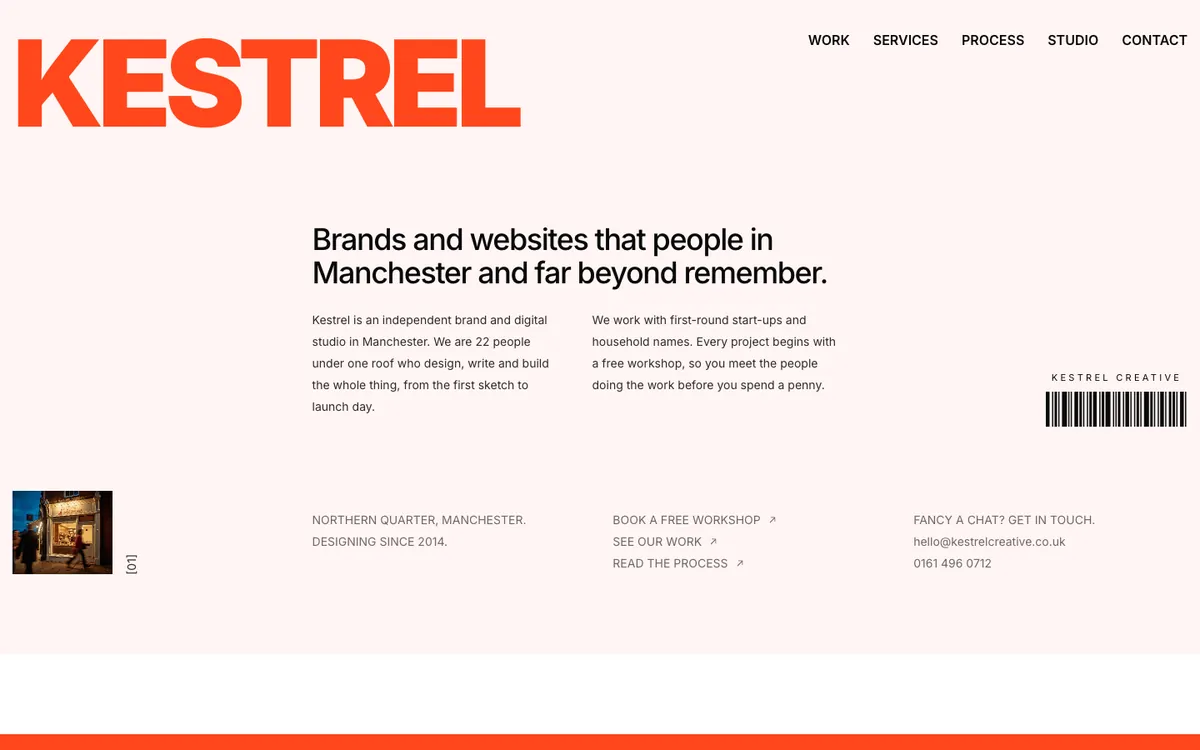
Kestrel Creative est un site exemple créé par Briks pour un studio de marque et de design numérique fictif, pas un client. Ouvrir l'exemple - 02Studio de design web
Remettre un site terminé à son propriétaire
Un studio de design web termine le site d'une fleuriste. Il invite la fleuriste par e-mail, la nomme Owner de l'espace de travail, puis part une fois qu'elle est à l'aise. Le site, son domaine et ses statistiques restent avec elle.
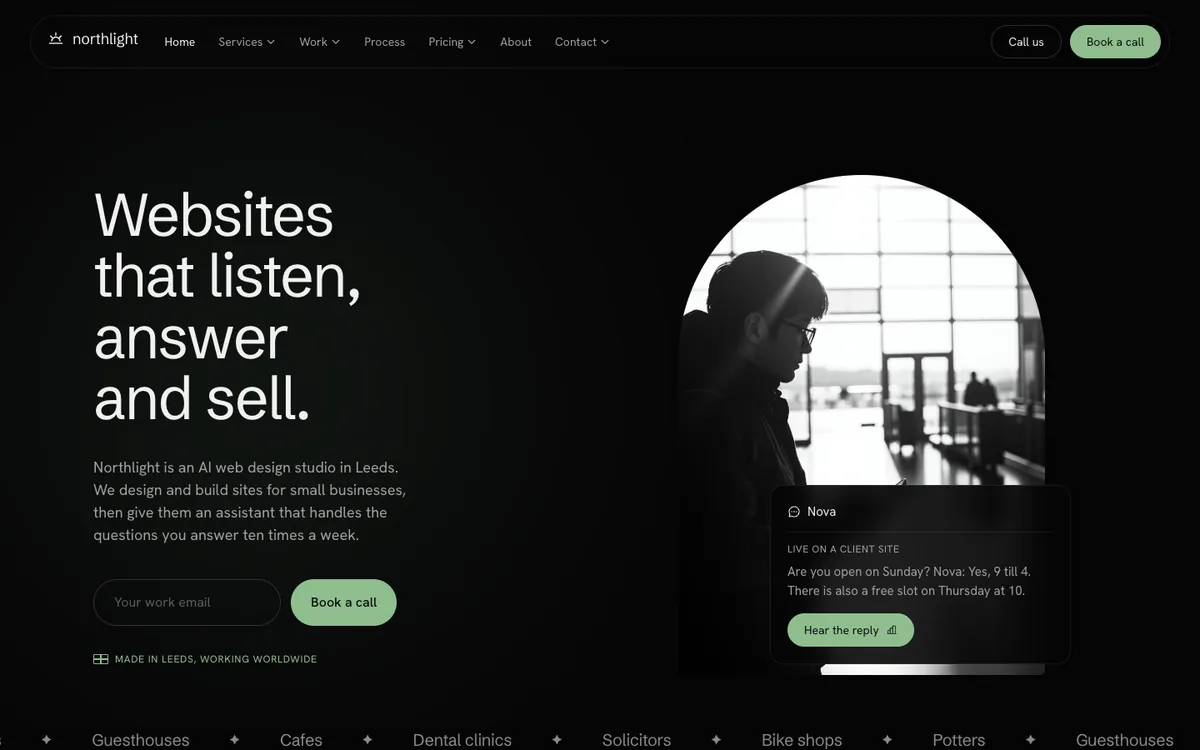
Northlight Studio est un site exemple créé par Briks pour un studio de design web fictif, pas un client. Ouvrir l'exemple - 03Cabinet de psychologie
Un gérant, une rédactrice et un comptable
Une responsable de cabinet est Owner. Un rédacteur à temps partiel rejoint l'équipe comme Editor pour tenir à jour les pages des thérapeutes, et le comptable du cabinet la rejoint comme Viewer pour consulter les statistiques.
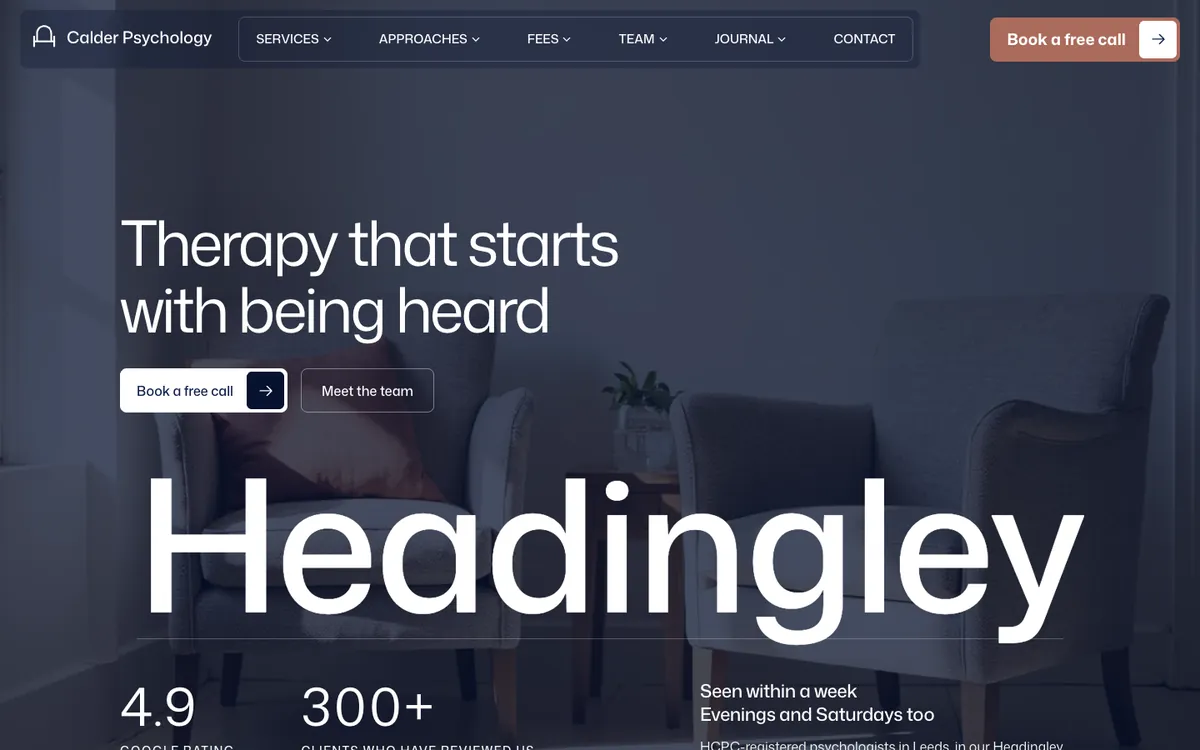
Calder Psychology est un site exemple créé par Briks pour un cabinet de psychologie fictif, pas un client. Ouvrir l'exemple
Ce que vous obtenez
- Rôles Owner, Admin, Editor et Viewer
- Invitations par lien envoyé par e-mail, valables sept jours
- Jusqu'à 10 espaces de travail par personne
- Pas de frais par utilisateur : 3 personnes avec Pro, 10 avec Studio, 25 avec Agency