So funktioniert es
Einmal verbinden
Wählen Sie in Ihrem Profil Connect Telegram und drücken Sie im Chat auf Start. Scannen Sie am Computer den Code mit Ihrem Handy.
Website auswählen
/sites listet die Websites in jedem Workspace auf, dem Sie angehören. Tippen Sie auf eine, um daran zu arbeiten.
Sagen Sie, was Sie brauchen
Tippen Sie eine Änderung ein, und sie wird umgesetzt und veröffentlicht. Stellen Sie eine Frage, und sie wird beantwortet, kostenlos.
Was Sie aus einem Chat tun können
Tippen Sie eine Änderung in einfachen Worten, etwa „make the opening hours say we close at 4pm on Sundays“, und Briks baut sie und veröffentlicht sie, wie es auch aus dem Studio geschähe. Eine Änderung reserviert dieselben 5 Credits und berechnet den tatsächlichen Aufwand. Beginnen Sie sie in einer Gruppe mit /change, damit normale Unterhaltung nie als Auftrag gelesen wird.
Stellen Sie mit /ask eine Frage, und sie wird aus Ihrer Website beantwortet, ohne Build und ohne Credits. Senden Sie ein Foto mit Bildunterschrift, und das Foto landet in Ihrer Medienbibliothek und auf der Website, so wie die Bildunterschrift es sagt.
Wartet eine neue Website an einem Schritt auf Sie, zeigt der Chat den Schritt mit Schaltflächen: Texte freigeben, ein Design oder ein Hero-Bild wählen oder Briks entscheiden lassen. /undo und /redo wechseln zwischen Versionen, /status zeigt den Zustand einer Website, die Adresse, die letzte Veröffentlichung und die Besucher von heute, und /new startet eine neue Website aus einer Beschreibung.
/publish fragt "Publish to production?" mit Confirm und Cancel. Nichts geht live, bis Sie auf Confirm tippen, und das Ergebnis der Startprüfung kommt zurück in den Chat.
Benachrichtigungen, wenn Sie sie möchten
Benachrichtigungen sind für jeden Chat ausgeschaltet, bis Sie sie mit /alerts oder in Ihrem Profil einschalten. Jede lässt sich einzeln ein- oder ausschalten: ein abgeschlossener oder fehlgeschlagener Build, ein Schritt, der auf Sie wartet, eine Domain, die live gegangen ist oder Aufmerksamkeit braucht, und knapp werdende Credits.
Neue Formularnachrichten können ebenfalls gesendet werden, getrennt und nur, wenn Sie es wählen. Sie enthalten den Namen des Formulars und sein erstes Feld, nie die ganze Nachricht.
In der Gruppe arbeiten
Fügen Sie den Bot einer Gruppe mit Ihrem Team oder Ihrer Kundschaft hinzu. Er liest nur Befehle, Antworten auf seine eigenen Nachrichten und Nachrichten, in denen er erwähnt wird. So gelangt die eigentliche Unterhaltung der Gruppe nie zu Briks.
Jede Person verknüpft ihr eigenes Telegram, und jede Aktion nutzt die eigene Rolle dieser Person im Workspace der Website: Ein Editor kann Änderungen anfordern und veröffentlichen, ein Viewer kann Fragen stellen. /use wählt die Website, an der die Gruppe arbeitet. Wer sein Telegram noch nicht verknüpft hat, wird in der Gruppe gebeten, dem Bot privat zu schreiben und sich zu verbinden.
Verlinkung und Datenschutz
Verbinden Sie sich mit dem Button in Ihrem Profil, der einen einmaligen Code erzeugt, der zehn Minuten gilt, oder teilen Sie im Chat Ihre Telefonnummer, die aus Ihrem Profil, und bestätigen Sie die Verknüpfung über die E-Mail, die Briks Ihnen sendet. Eine Verknüpfung nutzt die eigene Kontonummer von Telegram, nie einen Benutzernamen, weil Benutzernamen den Besitzer wechseln können.
Es werden nie ein Passwort, ein Schlüssel, ein Geheimnis oder eine vollständige Formularnachricht an Telegram gesendet. Die Nachrichten an den Bot und von ihm werden mit Ihrem Konto gespeichert. Senden Sie /disconnect oder wählen Sie in Ihrem Profil Disconnect, um die Verknüpfung jederzeit zu lösen.
Websites über Telegram verwalten in der Praxis
Drei Beispielunternehmen und wie jedes davon es nutzen würde. Wo eine Website zu sehen ist, ist es ein Muster, das Briks für ein Beispielunternehmen erstellt hat, kein Kunde.
- 01Bäckerei
Ein Ttapetenwechsel vom Marktstand
An einem Samstagmorgen tippt die Inhaberin einer Bäckerei von ihrem Stand aus „Sag, dass wir heute kein Sauerteigbrot mehr haben“. Die Änderung wird erstellt und veröffentlicht, und der Chat meldet ihr, wann sie live ist.
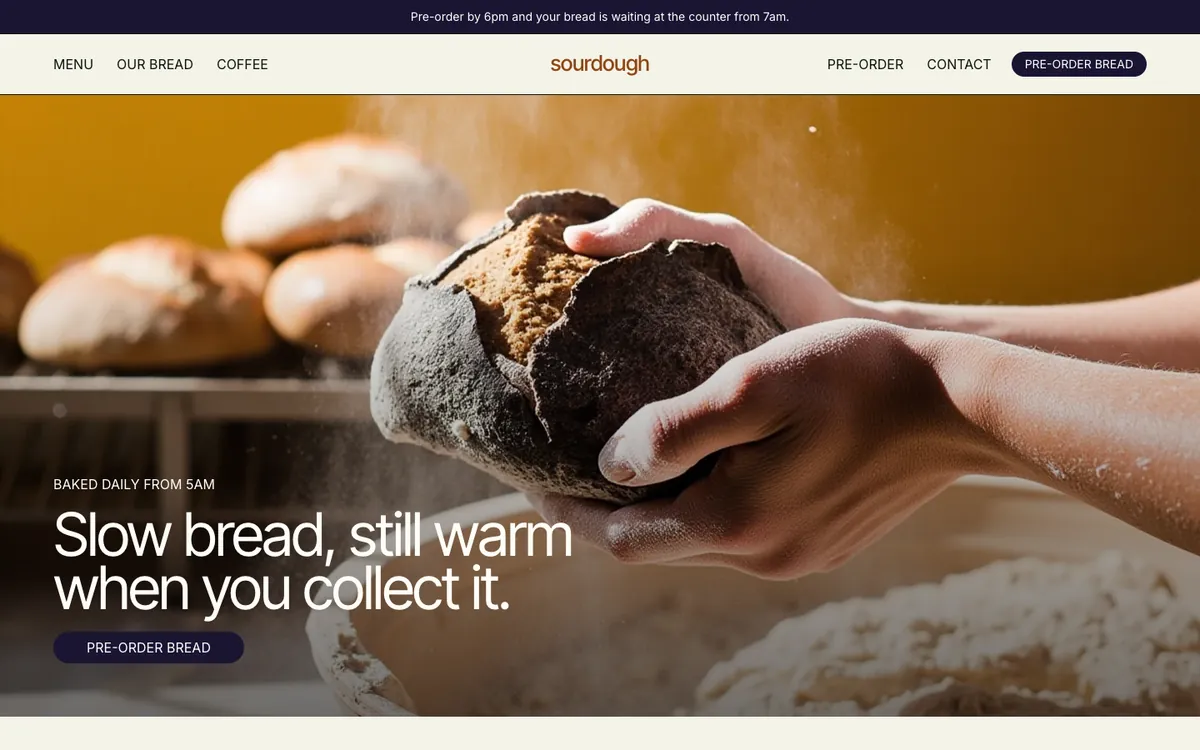
Sourdough ist eine Beispiel-Website, die Briks für ein Beispiel (Bäckerei und Café) gebaut hat, kein Kunde. Beispiel öffnen - 02Agency
Ein Kunde im Gruppenchat
Eine Agentur fügt den Bot der Gruppe hinzu, die sie mit einem Kunden teilt. Der Kunde, ein Viewer, fragt "/ask when does the spring offer end?" und erhält die Antwort von der Website. Der Designer der Agentur, ein Editor, nimmt die vom Kunden gewünschte Änderung mit /change vor und veröffentlicht sie dann mit /publish und Confirm.
- 03Berater
Eine Entscheidung im Zug
Eine neue Website wartet beim Schritt für das Aussehen, während ihre Inhaberin unterwegs ist. Der Chat zeigt drei Looks als Buttons. Sie öffnet sie über den Link des Chats im Studio, tippt auf den, der ihr gefällt, und der Build läuft weiter.
Was Sie bekommen
- In jedem Plan
- Eine Änderung belegt 5 Credits, wie im Studio
- Fragen werden kostenlos beantwortet
- Das Veröffentlichen wartet auf ein Tippen auf Confirm
- Arbeitet in Gruppen, jede Person mit ihrer eigenen Rolle
- Benachrichtigungen sind aus, bis Sie sie einschalten