So funktioniert es
Format wählen
36 Formate auf 11 Plattformen, von der Instagram-Story bis zum YouTube-Thumbnail, oder eine eigene Größe.
Machen Sie es zu Ihrem Design
Beschreiben Sie den Post und wählen Sie eines von drei Designs, oder starten Sie mit einer Vorlage oder einer leeren Fläche. Fügen Sie dann Ihre Fotos, Texte, Badges, Pfeile und Icons hinzu.
Exportieren oder speichern
Laden Sie es in exakter Größe herunter oder speichern Sie es in Ihrer Medienbibliothek, um es in einem Beitrag zu verwenden.
Die Größe jeder Plattform und was sie verdeckt
Jedes Format hat die Originalgröße der Plattform: eine Story mit 1080 mal 1920, ein YouTube-Thumbnail mit 1920 mal 1080, ein Pin mit 1000 mal 1500, eine Link-Karte mit 1200 mal 630. 36 Formate decken Instagram, TikTok, YouTube, Pinterest, Facebook, LinkedIn, X, Threads, Bluesky, Google Business Profile und die Karte ab, die ein geteilter Link anzeigt.
Stories, Reels und Titelbilder haben Bereiche, die die App mit eigenen Schaltflächen, Namen und Profilfotos verdeckt. Der Editor schattiert sie, damit dort nichts Wichtiges liegt, und warnt Sie vor dem Export, wenn Text darunter liegt.
Aus einem Design wird mit einem Klick ein anderes Format. Copy to another format behält jedes Element an seiner Verankerung, an einem Rand, in der Mitte oder in voller Breite, sodass aus einem Hochformat-Post eine Story wird, deren Überschrift weiter frei von den Schaltflächen bleibt.
Describe it, aus drei Designs wählen
Sagen Sie, wofür der Post gedacht ist, zum Beispiel ein Tag der offenen Tür diesen Samstag mit kostenloser Verkostung, und Sie erhalten drei Designs zurück, jeweils in einer anderen Vorlage oder mit einem anderen Blickwinkel im Text.
Sie werden aus Ihrer Anfrage geschrieben, aus dem, was Ihre Website über Ihr Unternehmen sagt, und aus den Fakten, die Sie für Ihre Agenten hinterlegt haben, mit dem heutigen Datum, um Tage wie diesen Samstag zu bestimmen. Preise, Daten und Aussagen, die Sie nicht angegeben haben, werden nie erfunden. Ein Bildplatz nimmt eines Ihrer eigenen Fotos auf, ausgewählt nach dem, was es zeigt.
Das gewählte Design öffnet sich als gewöhnliche Ebenen auf der Fläche, sodass Sie jedes Wort, jede Farbe und jedes Foto ändern können. Jeder Versuch verbraucht etwa 2 Credits.
Vom ersten Klick an in Ihrer Marke
Der Editor übernimmt die Farben und Schriftarten Ihrer Website. Farben werden als Rollen Ihrer Website gespeichert, etwa Akzent oder Schrift, sodass ein Design mitgeht, wenn sich die Farben Ihrer Website ändern.
Neun Vorlagen, ein Zitat, ein Angebot, eine Veranstaltung, eine Ankündigung, eine Liste mit Tipps, ein Foto mit Überschrift, ein Foto neben dem Text, eine große Zahl und eine Frage, werden für jede gewählte Größe in Ihren Farben angelegt. Jedes Wort können Sie ändern.
Neue Texte, Formen und Icons erhalten eine Farbe aus Ihrer Marke, die sich vom Hintergrund abhebt, sodass nichts, was Sie hinzufügen, darin verschwindet.
Die Werkzeuge, die Sie erwarten
Fügen Sie Ihre Fotos aus der Medienbibliothek hinzu oder jedes Bild, das schon auf einer Ihrer Websites liegt. Schneiden Sie zu, indem Sie auf den wichtigen Teil zoomen, füllen Sie die Fläche, runden Sie die Ecken ab oder machen Sie einen Kreis daraus, fügen Sie einen Rahmen hinzu und passen Sie Helligkeit, Kontrast, Farbe, Wärme und Unschärfe an, oder machen Sie das Bild grau, sepia oder zweifarbig in Ihren Markenfarben.
Texte erscheinen in den Schriften Ihrer Website, mit Unterstreichung, Umriss oder farbigem Hintergrund. Fügen Sie Rechtecke, Kreise, Dreiecke, Polygone, Sterne und Linien hinzu, eines von 1.512 Icons in sechs Stärken, oder zeichnen Sie von Hand. Jede Ebene kann einen Schatten haben.
Pfeile gibt es in sieben Stilen: gerade, gebogen, Schwung, Schleife, Zickzack, handgezeichnet und Sprung, jeweils mit eigener Biegung, Spitze und eigenem Ende. Badges gibt es in acht Formen: Starburst, Siegel, Kreis, Pille, Band, Preisschild, Eckbanner und abgerundetes Quadrat. Ihr Text wird passend skaliert, bereit für 20% Rabatt, Sale, Neu oder einen Preis.
Hier wird kein Bild von KI erzeugt: Ihre Designs bestehen aus Ihren eigenen Fotos, Formen, Icons und Texten.
Schnell anordnen
Ebenen rasten an der Arbeitsfläche, aneinander und, wenn Sie es einschalten, an einem Raster ein. Gruppieren Sie Ebenen, um sie gemeinsam zu verschieben und in der Größe zu ändern, richten Sie sie aus oder verteilen Sie sie gleichmäßig, und ziehen Sie sie in der Ebenenliste nach oben und unten.
Mit einem Rechtsklick auf ein beliebiges Element sehen Sie jede Aktion samt Tastenkürzel: ausschneiden, kopieren und einfügen, sogar zwischen Designs, duplizieren, nach vorn oder nach hinten legen, gruppieren, ausrichten, spiegeln, sperren und ausblenden. Übertragen Sie den Stil einer Ebene auf andere, oder halten Sie beim Ziehen Alt gedrückt, um eine Kopie zurückzulassen.
Jede Änderung lässt sich rückgängig machen, und das Design speichert sich während der Arbeit selbst, sodass Sie es schließen und später weitermachen können.
In exakter Größe exportiert
Laden Sie ein Design als PNG, JPEG oder WebP in der Größe der Plattform herunter, oder in doppelter Größe für Bildschirme, die mehr Details zeigen.
Oder speichern Sie es direkt in Ihrer Medienbibliothek, mit einer Beschreibung für Menschen, die es nicht sehen können. Von dort kann es in einen Beitrag im Tab Marketing oder überall dorthin, wo das Studio ein Bild annimmt.
Designs bleiben so, wie Sie sie verlassen haben: Öffnen Sie eines erneut, um ein Datum oder einen Preis zu ändern, und speichern Sie eine neue Kopie.
Bildeditor in der Praxis
Drei Beispielunternehmen und wie jedes davon es nutzen würde. Wo eine Website zu sehen ist, ist es ein Muster, das Briks für ein Beispielunternehmen erstellt hat, kein Kunde.
- 01Bäckerei
Ein Tag der offenen Tür, jedes Format
Eine Bäckerei erstellt aus der Angebotsvorlage in ihren eigenen Farben einen Beitrag zum Tag der offenen Tür. Mit „In anderes Format kopieren“ wird daraus eine Story für Instagram und ein Pin für Pinterest, jeweils mit dem Datum außerhalb der Bereiche, die die App verdeckt, und alle drei werden in der Medienbibliothek gespeichert.
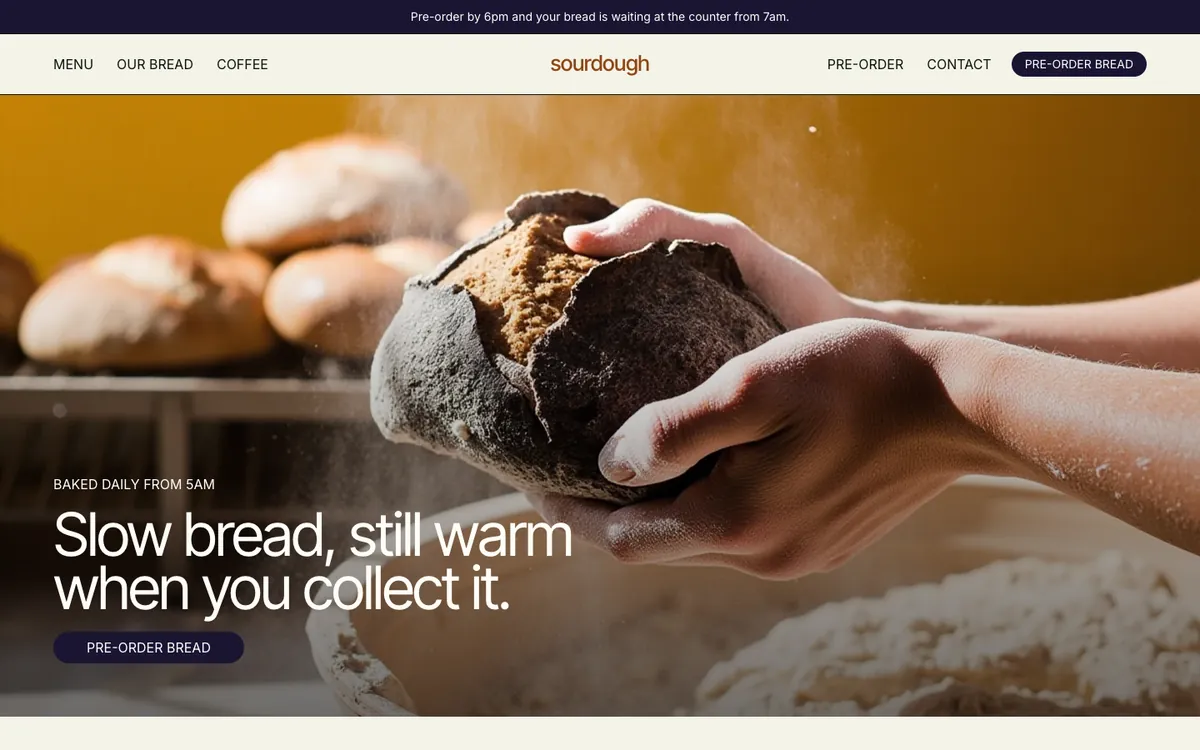
Sourdough ist eine Beispiel-Website, die Briks für ein Beispiel (Bäckerei und Café) gebaut hat, kein Kunde. Beispiel öffnen - 02Fitnessstudio
Thumbnails, die wie eine Serie wirken
Ein Fitnessstudio veröffentlicht zu jedem Kurs ein Video. Das Thumbnail ist ein Design mit einem Foto, dem Kursnamen und einer großen Zahl für die Minuten. Jede Woche dupliziert der Inhaber es, tauscht Foto und Text aus und exportiert es in 1920 mal 1080.
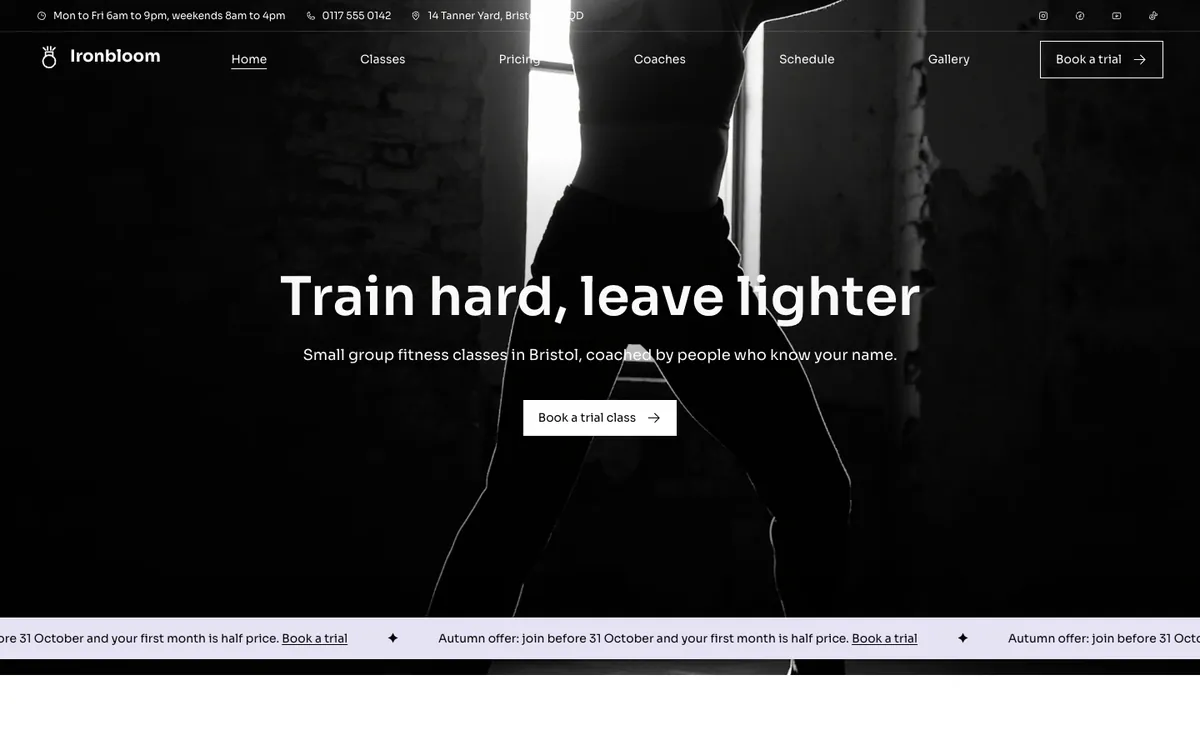
Ironbloom ist eine Beispiel-Website, die Briks für ein Beispiel (Fitnessstudio) gebaut hat, kein Kunde. Beispiel öffnen - 03Töpferei
Tipps für Pinterest
Ein Töpferstudio nutzt die Vorlage mit der Tipp-Liste für einen Pin über die Pflege handgemachter Tassen. Es fügt ein Foto von der eigenen Website, ein Kaffeetassen-Icon und eine handgezeichnete Unterstreichung hinzu und exportiert den Pin mit 1000 mal 1500.
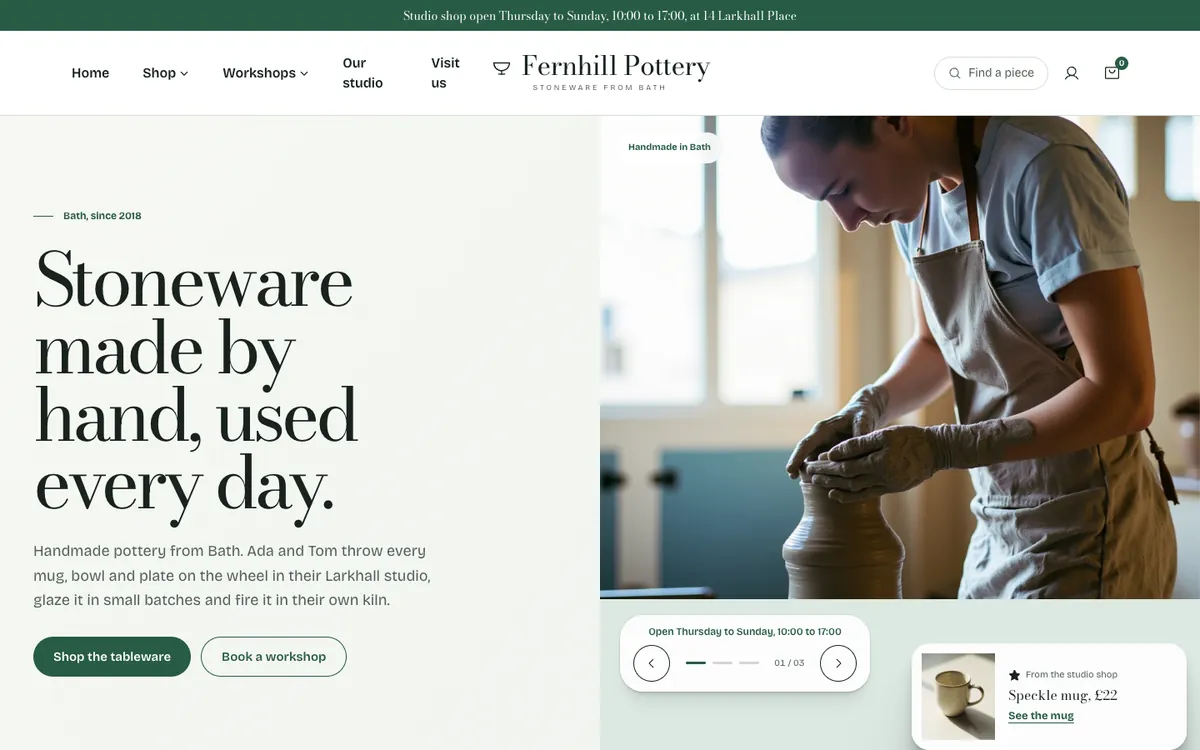
Fernhill Pottery ist eine Beispiel-Website, die Briks für ein Beispiel (Töpferei) gebaut hat, kein Kunde. Beispiel öffnen
Was Sie bekommen
- 36 Formate auf 11 Plattformen, jedes in exakter Größe
- Verdeckte Bereiche für Stories, Reels und Cover werden angezeigt
- Drei Designs aus einer Beschreibung oder 9 Vorlagen
- 1.512 Icons, 7 Pfeilstile und 8 Badge-Formen
- Gruppen, ein Raster, Ausrichtung und ein Rechtsklick-Menü
- PNG, JPEG oder WebP, oder in Ihrer Medienbibliothek gespeichert
Gut zu wissen
- Ein Workspace speichert bis zu 1.000 Designs.
- Designs zu erstellen und zu exportieren verbraucht keine Credits; jeder Versuch mit Describe it verbraucht etwa 2.