작동 방식
형식 고르기
Instagram 스토리부터 YouTube 썸네일까지 11개 플랫폼의 36개 포맷, 또는 직접 정한 크기.
나만의 디자인으로
게시물을 설명하고 세 가지 디자인 중 하나를 고르세요. 템플릿이나 빈 캔버스에서 시작해도 돼요. 그런 다음 사진, 글, 배지, 화살표, 아이콘을 넣어 보세요.
내보내기 또는 저장
정확한 크기로 다운로드하거나, 미디어 라이브러리에 저장해 게시물에 쓰세요.
모든 플랫폼의 크기와 앱이 가리는 영역
각 형식은 플랫폼 고유의 크기예요. 1080 × 1920 스토리, 1920 × 1080 YouTube 썸네일, 1000 × 1500 핀, 1200 × 630 링크 카드가 있어요. 36개 형식이 Instagram, TikTok, YouTube, Pinterest, Facebook, LinkedIn, X, Threads, Bluesky, Google Business Profile, 그리고 링크를 공유할 때 보이는 카드까지 모두 담아요.
스토리, 릴스, 커버에는 앱이 자체 버튼, 이름, 프로필 사진으로 가리는 부분이 있어요. 편집기가 그 부분에 음영을 표시해서 중요한 내용이 그 아래에 놓이지 않게 하고, 내보내기 전에 그 위에 놓인 글이 있으면 알려 줘요.
디자인 하나를 클릭 한 번으로 다른 포맷으로 바꿀 수 있어요. Copy to another format은 각 요소를 가장자리, 가운데, 전체 너비 등 고정된 위치에 그대로 두기 때문에, 세로형 게시물이 스토리가 되어도 제목이 버튼에 가려지지 않아요.
Describe it, 세 가지 디자인 중에서 고르기
이번 토요일 무료 시식이 있는 오픈 데이처럼 게시물이 무엇을 위한 것인지 말해 보세요. 디자인 세 가지가 돌아와요. 각각 다른 템플릿이거나 글의 관점이 달라요.
요청하신 내용, 사이트가 전하는 비즈니스 소개, 에이전트를 위해 적어 둔 정보를 바탕으로 써요. 이번 토요일 같은 날은 오늘 날짜로 계산해요. 말씀하지 않은 가격, 날짜, 주장은 절대 지어내지 않아요. 사진 자리에는 사진에 담긴 내용에 맞춰 직접 가진 사진을 넣어요.
고른 디자인은 일반 레이어로 캔버스에 열려서 모든 글, 색, 사진을 직접 바꿀 수 있어요. 한 번에 약 2 크레딧이 들어요.
첫 클릭부터 내 브랜드로
편집기는 사이트의 색상과 서체를 가져와요. 색상은 강조색이나 글자색 같은 사이트의 역할로 저장되어, 사이트 색상이 바뀌면 디자인도 따라가요.
템플릿 아홉 가지는 명언, 할인 혜택, 행사, 공지, 팁 목록, 제목이 있는 사진, 글 옆의 사진, 큰 숫자, 질문이에요. 고른 크기에 맞게 사이트 색상으로 배치돼요. 모든 글은 직접 바꿀 수 있어요.
새로 넣는 글, 도형, 아이콘은 배경 위에서 눈에 띄는 브랜드 색상을 가져와요. 그래서 추가한 것이 배경에 묻히지 않아요.
기대하신 그 도구들
미디어 라이브러리의 사진이나 내 사이트 중 한 곳에 이미 있는 이미지를 추가해 보세요. 중요한 부분을 확대해서 자르고, 캔버스를 채우고, 모서리를 둥글게 하거나 원형으로 만들고, 테두리를 더하고, 밝기, 대비, 색상, 따뜻함, 흐림을 조절할 수 있어요. 흑백, 세피아, 또는 브랜드의 두 가지 색으로 바꿀 수도 있어요.
글은 사이트의 서체로 들어가고, 밑줄, 윤곽선, 뒤에 깔리는 색 배경을 더할 수 있어요. 사각형, 원, 삼각형, 다각형, 별, 선을 넣을 수 있고, 여섯 가지 굵기의 아이콘 1,512개 중 무엇이든 쓰거나 손으로 그릴 수도 있어요. 모든 레이어에 그림자를 줄 수 있어요.
화살표는 직선, 곡선, 스윙, 루프, 지그재그, 손그림, 바운스의 일곱 가지 스타일이 있고, 각각 휘어짐, 머리, 꼬리를 조절할 수 있어요. 배지는 스타버스트, 인장, 원, 알약, 리본, 가격표, 모서리 배너, 둥근 사각형의 여덟 가지 모양이 있고, 글자 크기가 알아서 맞춰져서 20% off, Sale, New나 가격을 넣기 좋아요.
여기서는 AI가 이미지를 만들지 않아요. 디자인은 내 사진, 도형, 아이콘, 글자로만 이뤄져요.
빠르게 배치하기
레이어는 캔버스와 서로에게 붙고, 켜 두면 격자에도 붙어요. 레이어를 그룹으로 묶으면 하나처럼 옮기고 크기를 바꿀 수 있고, 줄을 맞추거나 간격을 고르게 나눌 수 있으며, 레이어 목록에서 위아래로 드래그할 수 있어요.
무엇이든 마우스 오른쪽 버튼으로 클릭하면 단축키와 함께 모든 동작이 나와요. 잘라내기, 복사, 붙여넣기(디자인 사이에서도), 복제, 앞으로 가져오기, 뒤로 보내기, 그룹, 정렬, 뒤집기, 잠금, 숨기기가 있어요. 한 레이어의 스타일을 다른 레이어에 복사하거나, 드래그할 때 Alt를 누르면 복사본이 남아요.
모든 변경은 되돌릴 수 있고, 작업하는 동안 디자인이 자동으로 저장돼요. 닫았다가 나중에 이어서 작업할 수 있어요.
정확한 크기로 내보내기
디자인을 PNG, JPEG, WebP로 플랫폼 크기 그대로, 또는 더 섬세하게 보이는 화면을 위해 두 배 크기로 내려받을 수 있어요.
또는 볼 수 없는 분들을 위한 설명을 달아 미디어 라이브러리에 바로 저장하세요. 거기서 Marketing 탭의 게시물에 넣거나, 스튜디오가 사진을 받는 다른 어디에든 쓸 수 있어요.
디자인은 마지막에 둔 그대로 남아요. 다시 열어 날짜나 가격을 바꾸고 새 사본으로 저장할 수 있어요.
이미지 편집기 활용 사례
세 가지 예시 업종과 각각 어떻게 쓰는지 보여 드려요. 사이트가 나오는 곳은 예시 업종을 위해 Briks가 만든 샘플이며, 실제 고객 사이트가 아니에요.
- 01베이커리
오픈 데이 하나, 모든 포맷
한 베이커리가 특별 제안 템플릿으로 자기 색상의 오픈 데이 게시물을 만들어요. Copy to another format으로 Instagram용 스토리와 Pinterest용 핀으로 바꾸면, 날짜는 앱이 가리는 영역을 피해 배치되고, 세 가지 모두 미디어 라이브러리에 저장돼요.
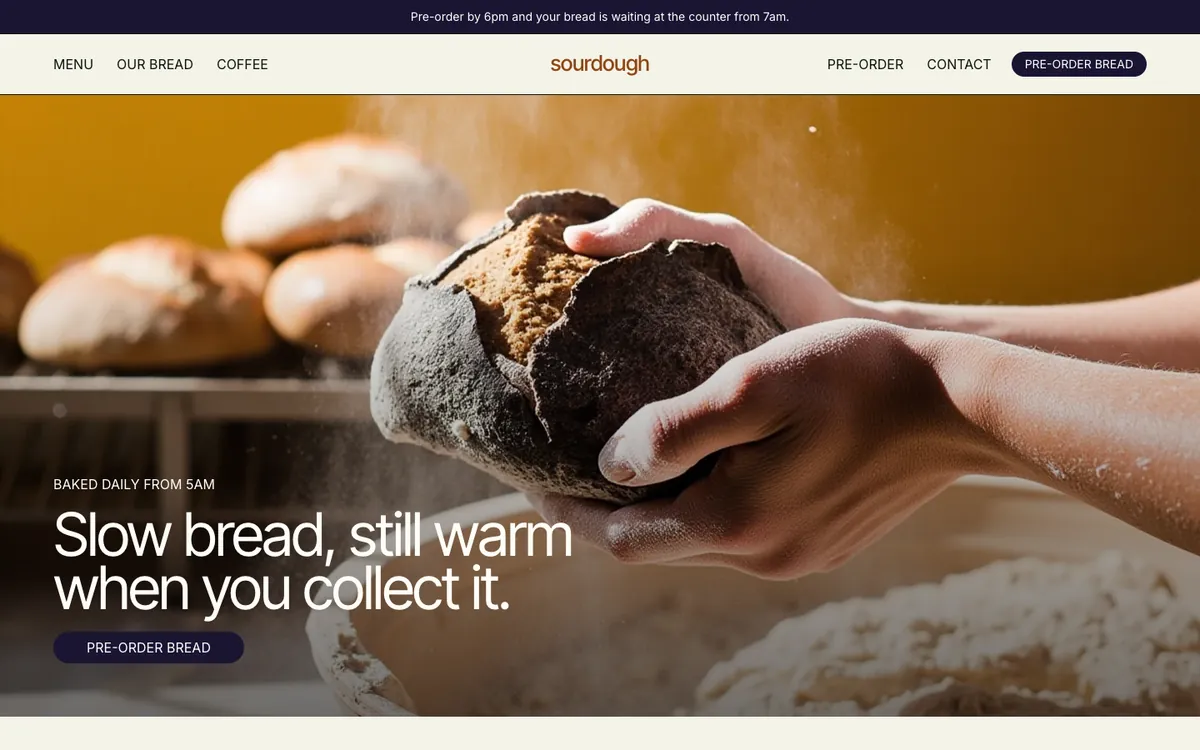
Sourdough은(는) 실제 고객이 아니라, 가상의 베이커리와 커피숍를 위해 Briks가 만든 샘플 사이트예요. 샘플 열기 - 02피트니스 스튜디오
시리즈처럼 보이는 썸네일
한 피트니스 스튜디오가 수업마다 영상을 올려요. 썸네일은 사진, 수업 이름, 분을 나타내는 큰 숫자로 이뤄진 디자인 하나예요. 운영자는 매주 이 디자인을 복제해 사진과 글을 바꾸고 1920 x 1080으로 내보내요.
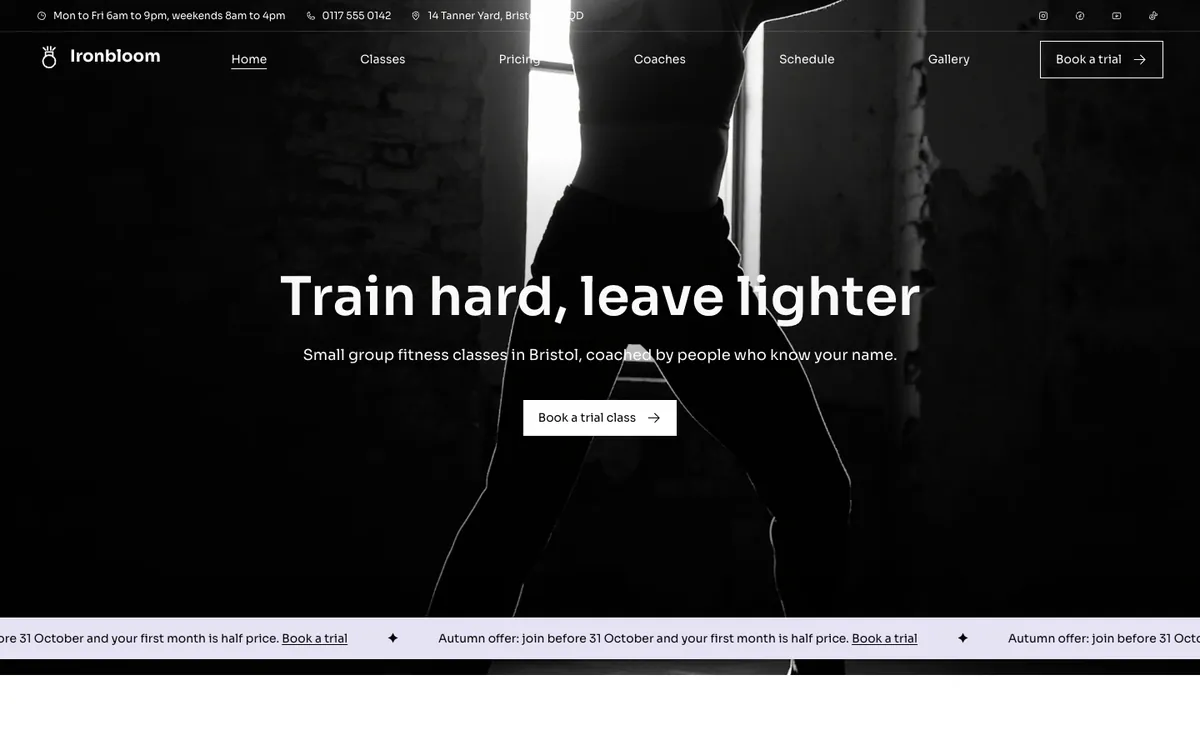
Ironbloom은(는) 실제 고객이 아니라, 가상의 피트니스 스튜디오를 위해 Briks가 만든 샘플 사이트예요. 샘플 열기 - 03도예 공방
Pinterest 팁
한 도자기 공방이 손으로 빚은 머그컵 관리법을 다루는 핀에 팁 목록 템플릿을 써요. 자기 사이트의 사진, 커피잔 아이콘, 손으로 그린 밑줄을 넣고, 핀을 1000 × 1500 크기로 내보내요.
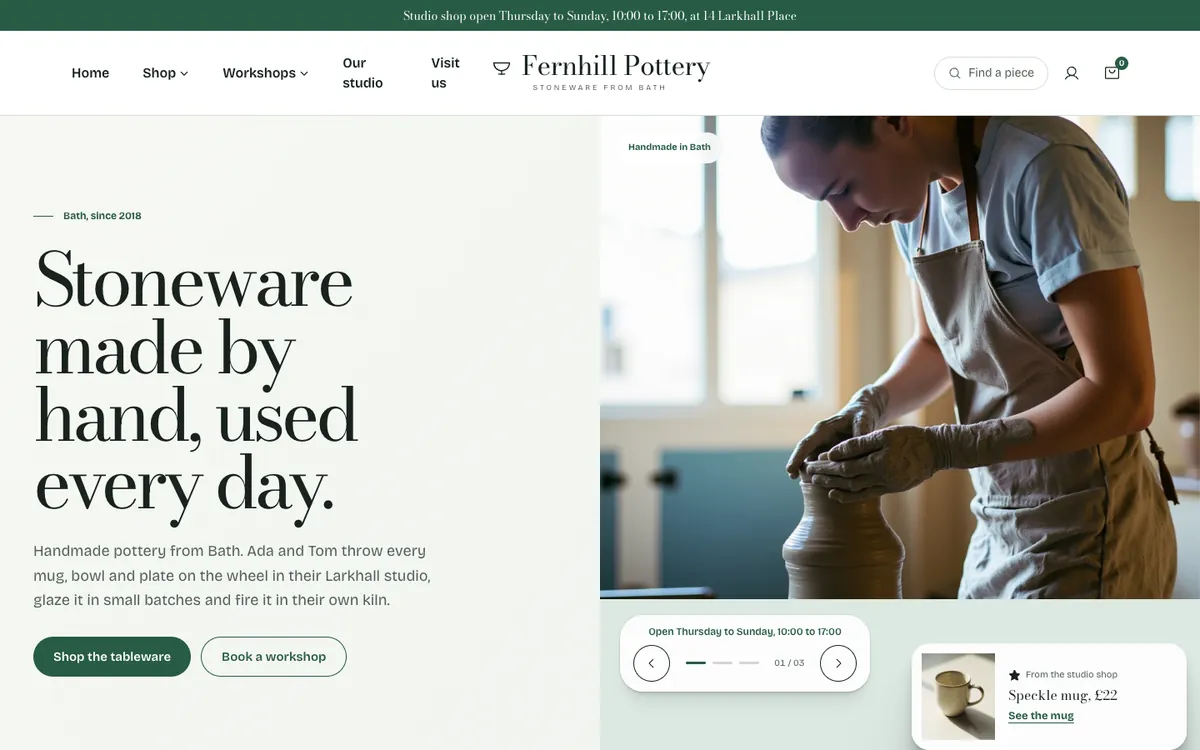
Fernhill Pottery은(는) 실제 고객이 아니라, 가상의 도예 공방를 위해 Briks가 만든 샘플 사이트예요. 샘플 열기
제공되는 것
- 11개 플랫폼의 36개 형식, 각각 정확한 크기로
- 스토리, 릴스, 커버에서 가려지는 영역 표시
- 설명으로 만드는 디자인 세 가지, 또는 템플릿 9개
- 아이콘 1,512개, 화살표 스타일 7개, 배지 모양 8개
- 그룹, 격자, 정렬, 오른쪽 클릭 메뉴
- PNG, JPEG, WebP, 또는 미디어 라이브러리에 저장
알아두면 좋아요
- 워크스페이스 하나에 디자인을 최대 1,000개까지 보관할 수 있어요.
- 디자인을 만들고 내보내는 데는 크레딧이 들지 않아요. Describe it은 한 번에 약 2 크레딧이 들어요.